
A transição da sua antiga aplicação de faturação para o Billova nunca foi tão fácil, e nós cobrimos todos os passos do processo. O Billova garante que os seus registos permanecem intactos e que o seu fluxo de trabalho de faturação continua sem interrupções, tornando-o a solução perfeita para a sua loja Shopify.
Passo 1: Desinstalar a sua Antiga Aplicação de Faturação
Antes de configurar o Billova , certifique-se de desinstalar a sua aplicação de faturação anterior da sua loja Shopify. Isto evita quaisquer conflitos entre a antiga aplicação e o Billova .
Passo 2: Sincronizar as suas Encomendas sem Esforço
Após a remoção da antiga aplicação de faturação, vá à App Store da Shopify e instale o Billova seguindo estes passos:
- Pesquise por Billova na app store.
- Clique no botão Adicionar e siga as instruções para instalá-lo.
Clique aqui para mais detalhes sobre como instalar o Billova no Shopify.
(Opcional) Passo 3: Configurar a Numeração de Faturas e Notas de Crédito
Tem a opção de personalizar a numeração de faturas e notas de crédito:
1.Navegue até às Definições > Geral e à secção Numeração de Faturas e Notas de Crédito.
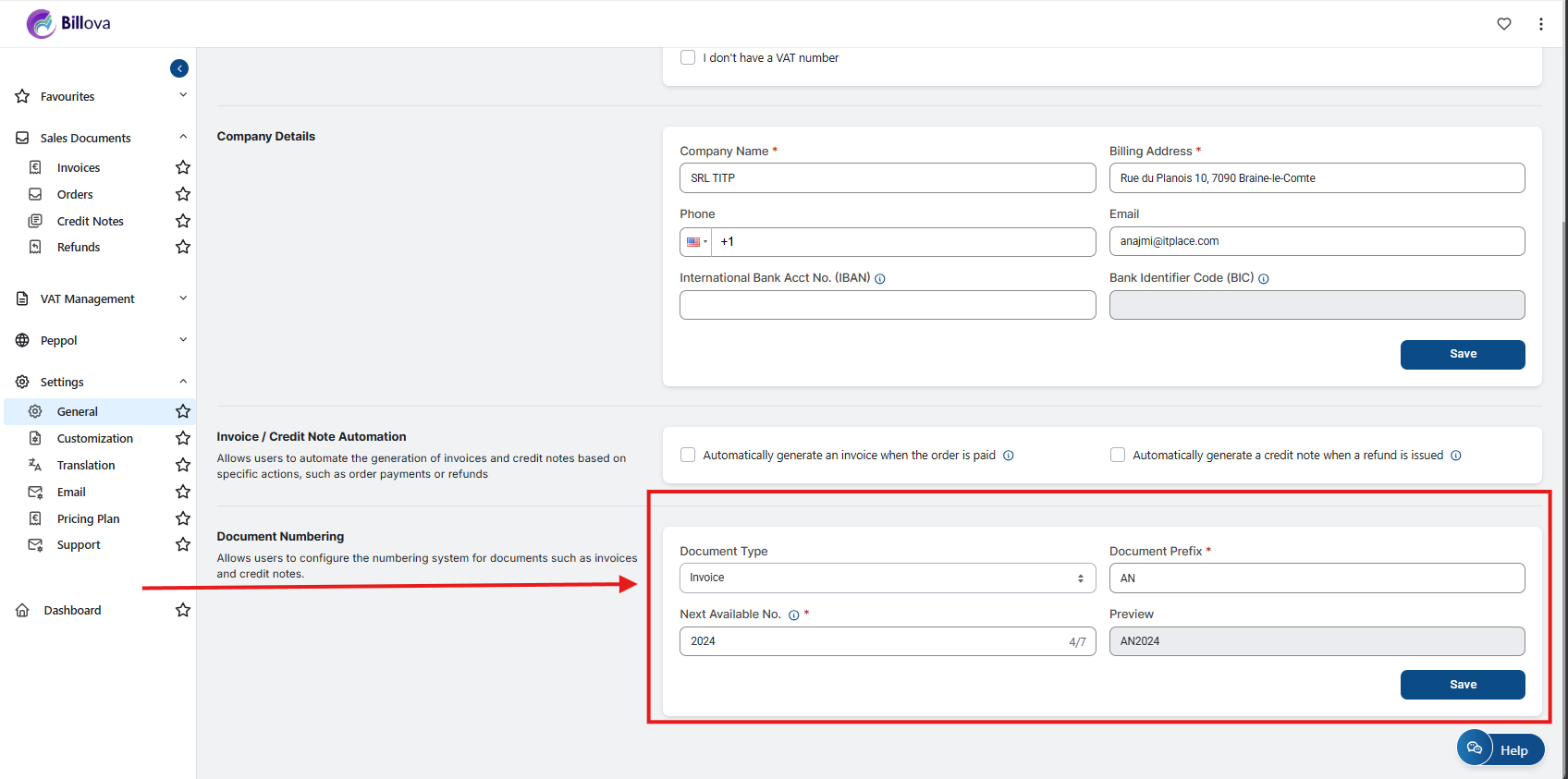
- Por exemplo, se a sua antiga aplicação de faturação terminou em 0018, pode configurar o Billova para começar em 0019 para continuidade.
(Opcional) Passo 4: Personalizar os seus Documentos de Venda
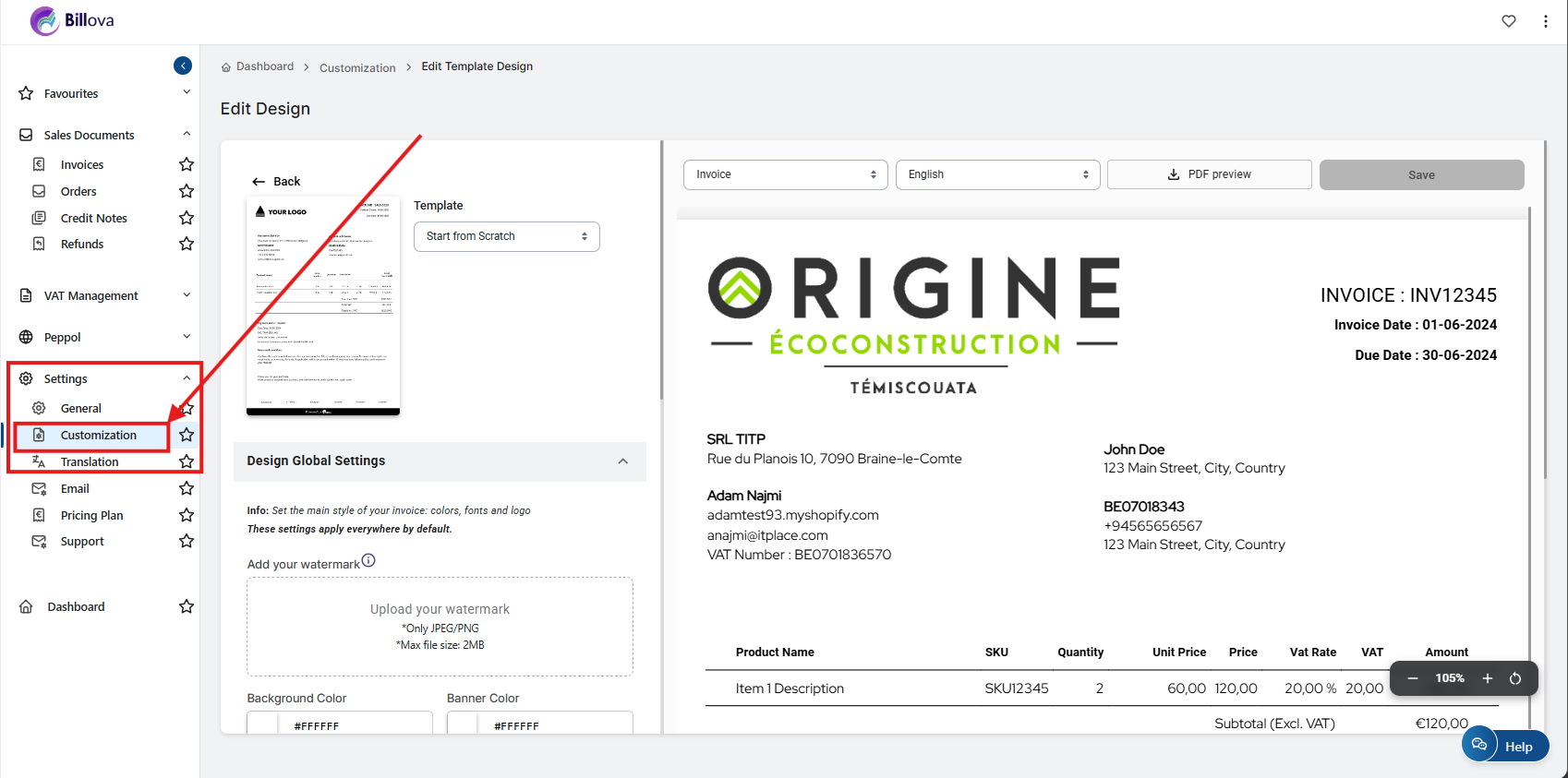
Também pode personalizar as suas faturas para refletir melhor a sua marca. Isto inclui adicionar o seu logótipo, alterar o layout e muito mais. Para instruções detalhadas sobre como personalizar documentos de venda, consulte este guia. Personalizar os seus documentos garante que as suas faturas correspondem à identidade da sua marca e têm um aspeto profissional.
Passo 5: Testar o Sistema
Após sincronizar as suas encomendas e ajustar as definições, execute algumas encomendas de teste para garantir que tudo funciona corretamente.
Passo 6: Finalizar a Migração
Quando estiver satisfeito com a configuração, finalize a sua transição utilizando o Billova para todas as necessidades de faturação futuras. Certifique-se de informar a sua equipa sobre o novo sistema e como utilizá-lo eficazmente.