
La transizione dalla vecchia app di fatturazione a Billova non è mai stata così semplice e noi vi copriamo in ogni fase del processo. Billova garantisce che i vostri registri rimangano intatti e che il vostro flusso di lavoro di fatturazione continui senza interruzioni, rendendola la soluzione perfetta per il vostro negozio Shopify.
Fase 1: disinstallare la vecchia applicazione di fatturazione
Prima di configurare Billova , assicuratevi di disinstallare l'applicazione di fatturazione precedente dal vostro negozio Shopify. In questo modo si evitano conflitti tra la vecchia app e Billova .
Fase 2: sincronizzare gli ordini senza problemi
Una volta rimossa la vecchia app di fatturazione, visitate l'App Store di Shopify e installate Billova seguendo i seguenti passaggi:
- Cercare Billova nell'App Store.
- Fare clic sul pulsante Aggiungi e seguire le istruzioni per l'installazione.
Fare clic qui per maggiori dettagli su come installare Billova su Shopify.
(Facoltativo) Fase 3: Impostare la numerazione delle fatture e delle note di credito
È possibile personalizzare la numerazione delle fatture e delle note di credito:
1. Andate in Impostazioni > Generali e nella sezione Numerazione delle fatture e delle note di credito.
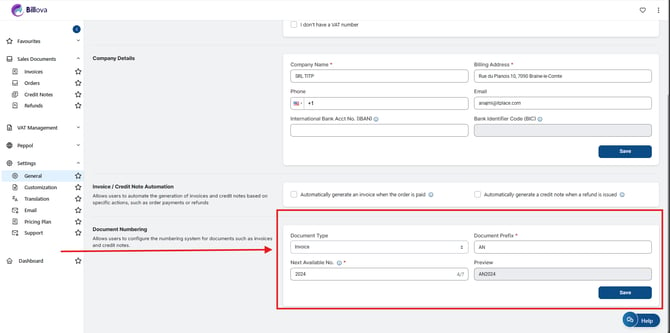
2. Per impostazione predefinita, la numerazione inizia da 001, ma è possibile impostarla in modo che continui dall'ultimo numero del sistema di fatturazione precedente.
- Ad esempio, se la vecchia applicazione di fatturazione terminava con 0018, è possibile configurare Billova in modo che inizi con 0019 per garantire la continuità.
(Facoltativo) Fase 4: personalizzare i documenti di vendita
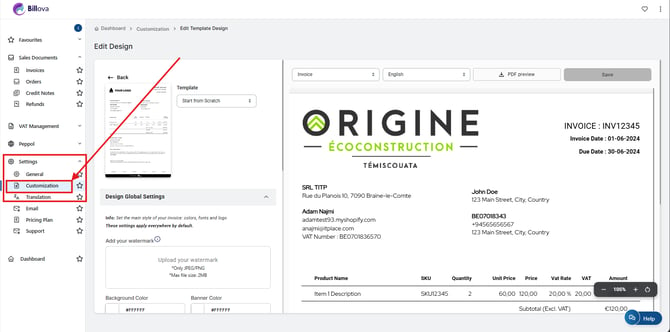
È inoltre possibile personalizzare le fatture per riflettere meglio il proprio marchio. Ciò include l'aggiunta del vostro logo, la modifica del layout e altro ancora. Per istruzioni dettagliate su come personalizzare i documenti di vendita, consultare questa guida. La personalizzazione dei documenti garantisce che le fatture rispecchino l'identità del vostro marchio e abbiano un aspetto professionale.
Fase 5: testare il sistema
Dopo aver sincronizzato gli ordini e regolato le impostazioni, eseguite alcuni ordini di prova per verificare che tutto funzioni correttamente.
Fase 6: finalizzare la migrazione
Una volta soddisfatti dell'impostazione, completate la transizione utilizzando Billova per tutte le future esigenze di fatturazione. Assicuratevi di informare il vostro team sul nuovo sistema e su come utilizzarlo in modo efficace.