
Billova garantit que vos enregistrements restent intacts et que votre flux de travail de facturation se poursuit sans interruption, ce qui en fait la solution idéale pour votre boutique Shopify.
Étape 1 : Désinstaller votre ancienne application de facturation
Avant de configurer Billova , assurez-vous de désinstaller votre précédente application de facturation de votre boutique Shopify. Cela évite tout conflit entre l'ancienne application et Billova .
Étape 2 : Installer Billova
Une fois l'ancienne application de facturation supprimée, accédez à la boutique d'applications Shopify et installez Billova en suivant ces étapes :
- Recherchez "Billova" dans la boutique d'applications.
- Cliquez sur le bouton "Ajouter" et suivez les instructions pour l'installer.
Pour plus de détails sur l'installation de Billova sur Shopify, cliquez ici.
(Optionnel) Étape 3 : Configurer la numérotation des factures et des notes de crédit
Vous avez la possibilité de personnaliser la numérotation des factures et des notes de crédit :
- Allez dans "Paramètres" > "Général" et la section "Numérotation des factures et des notes de crédit".
- Par défaut, la numérotation commence à 001, mais vous pouvez la configurer pour qu'elle continue à partir de votre dernier numéro dans le système de facturation précédent.
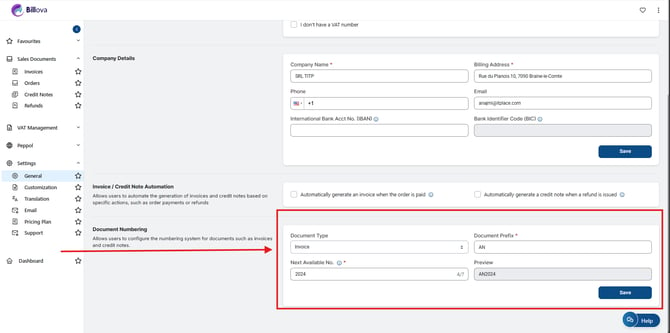
- Par exemple, si votre ancienne application de facturation s'arrêtait à 0018, vous pouvez configurer Billova pour commencer à 0019 afin d'assurer la continuité.
(Optionnel) Étape 4 : Personnaliser vos documents de vente
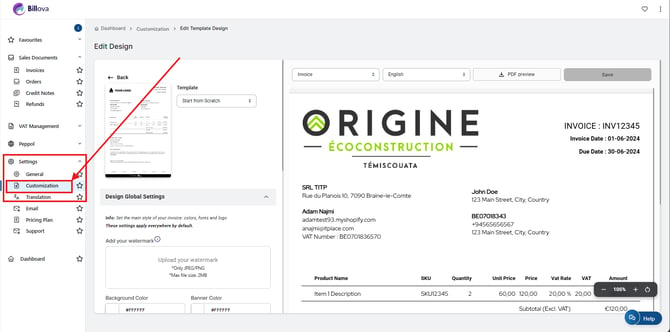
Vous pouvez également personnaliser vos factures pour mieux refléter votre marque. Cela inclut l'ajout de votre logo, la modification de la mise en page, et plus encore. Pour des instructions détaillées sur la personnalisation des documents de vente, consultez ce guide.
La personnalisation de vos documents garantit que vos factures correspondent à l'identité de votre marque et ont une apparence professionnelle.
Étape 5 : Tester le système
Après avoir synchronisé vos commandes et ajusté les paramètres, effectuez quelques commandes test pour vous assurer que tout fonctionne correctement.
Étape 6 : Finaliser la migration
Une fois que vous êtes satisfait de la configuration, finalisez votre transition en utilisant Billova pour tous vos besoins de facturation futurs. Assurez-vous d'informer votre équipe du nouveau système et de la manière de l'utiliser efficacement.
En suivant ces étapes, vous pouvez migrer en douceur de votre ancienne application de facturation vers Billova , en préservant vos données et en assurant une continuité dans vos opérations de facturation.