
Die Umstellung von Ihrer alten Rechnungsanwendung auf Billova war noch nie so einfach, und wir haben Sie bei jedem Schritt begleitet. Billova stellt sicher, dass Ihre Datensätze intakt bleiben und Ihr Abrechnungsworkflow ohne Unterbrechung weiterläuft, was es zur perfekten Lösung für Ihren Shopify-Shop macht.
Schritt 1: Deinstallieren Sie Ihre alte Billing-App
Bevor Sie Billova einrichten, deinstallieren Sie bitte Ihre bisherige Rechnungsstellungs-App von Ihrem Shopify-Shop. So vermeiden Sie Konflikte zwischen der alten App und Billova.
Schritt 2: Synchronisieren Sie Ihre Bestellungen mühelos
Sobald die alte Rechnungs-App entfernt ist, gehen Sie zum Shopify App Store und installieren Sie Billova , indem Sie die folgenden Schritte ausführen:
Suchen Sie im App-Store nach Billova.
Klicken Sie auf die Schaltfläche Hinzufügen und folgen Sie den Anweisungen, um die App zu installieren.
Klicken Sie hier für weitere Details zur Installation von Billova auf Shopify.
(Optional) Schritt 3: Nummerierung von Rechnungen und Gutschriften einrichten
Sie haben die Möglichkeit, die Nummerierung von Rechnungen und Gutschriften anzupassen:
1. Navigieren Sie zu Einstellungen > Allgemein und zum Abschnitt Nummerierung von Rechnungen und Gutschriften.
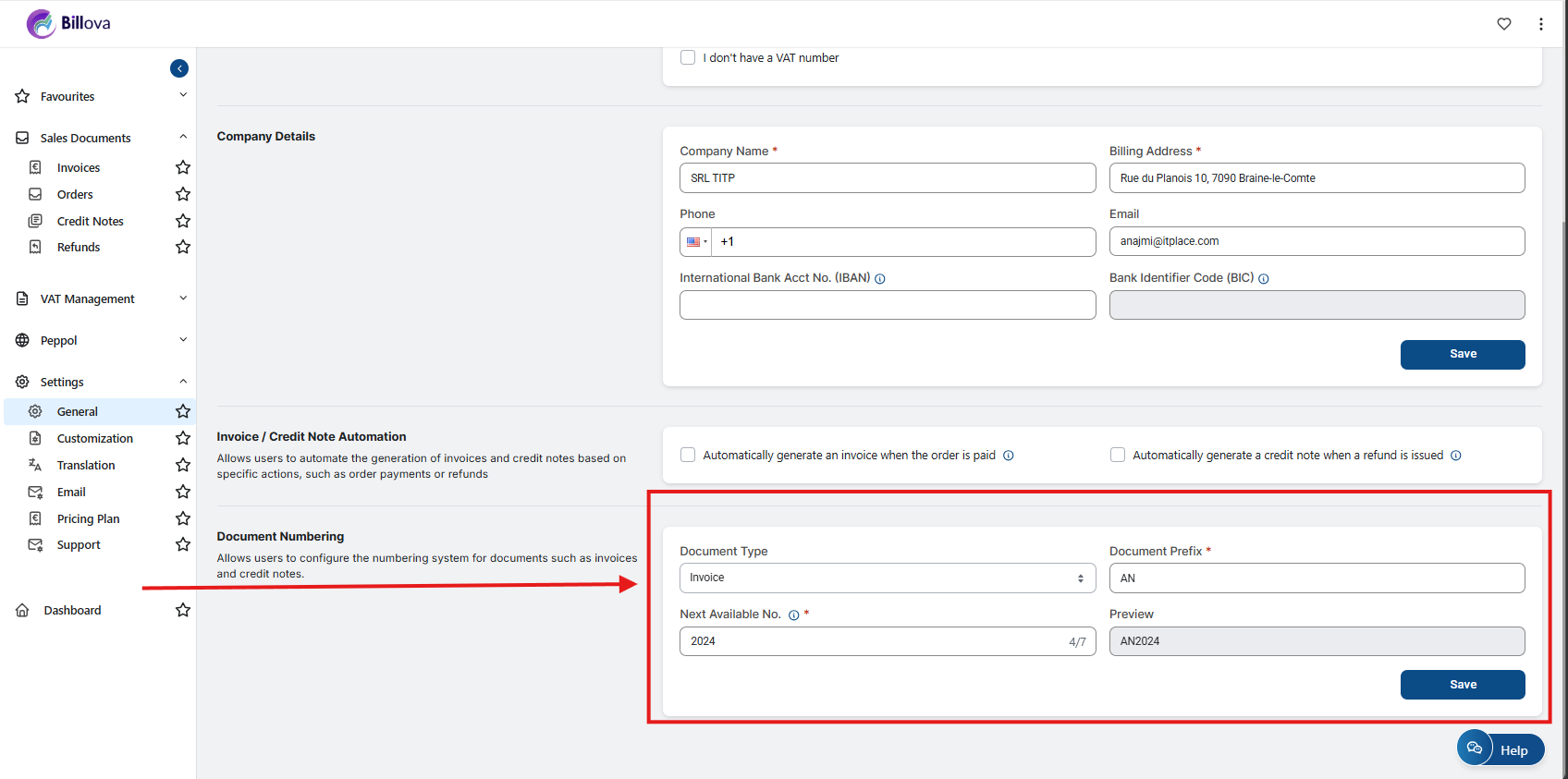
2. Standardmäßig beginnt die Nummerierung bei 001, aber Sie können sie so einstellen, dass sie mit der letzten Nummer des vorherigen Abrechnungssystems fortgesetzt wird.
- Wenn Ihr altes Abrechnungssystem z. B. bei 0018 endete, können Sie Billova so konfigurieren, dass es bei 0019 beginnt, um die Kontinuität zu wahren.
(Optional) Schritt 4: Anpassen Ihrer Verkaufsdokumente
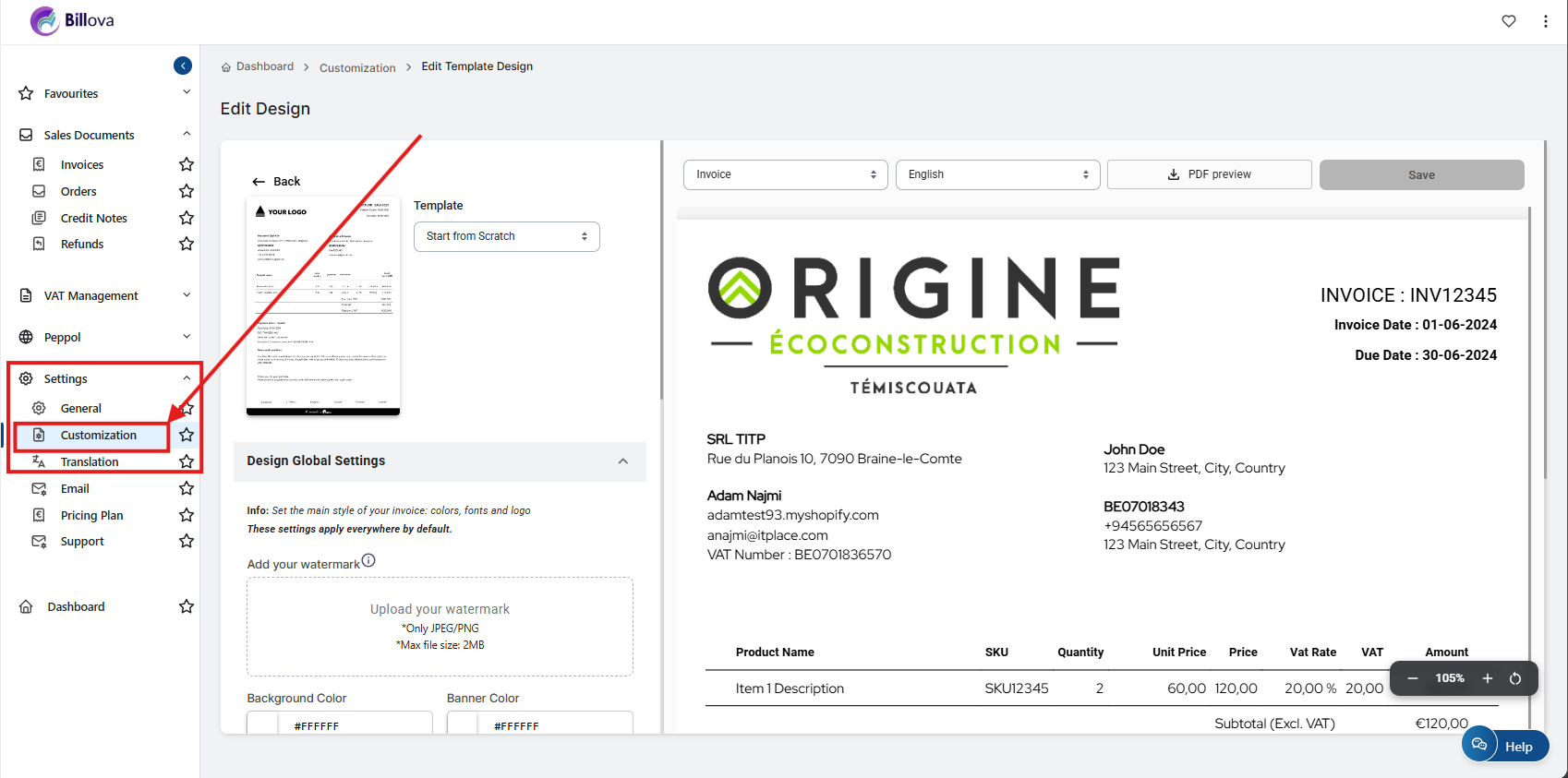
Sie können Ihre Rechnungen auch anpassen, damit sie Ihre Marke besser widerspiegeln. Dazu gehören das Hinzufügen Ihres Logos, die Änderung des Layouts und vieles mehr. Eine ausführliche Anleitung zur Anpassung von Verkaufsdokumenten finden Sie in diesem Leitfaden. Die Anpassung Ihrer Dokumente stellt sicher, dass Ihre Rechnungen der Identität Ihrer Marke entsprechen und professionell aussehen.
Schritt 5: Testen Sie das System
Nachdem Sie Ihre Bestellungen synchronisiert und die Einstellungen angepasst haben, führen Sie einige Testbestellungen durch, um sicherzustellen, dass alles korrekt funktioniert.
Schritt 6: Schließen Sie die Migration ab
Wenn Sie mit der Einrichtung zufrieden sind, schließen Sie die Umstellung ab, indem Sie Billova für alle zukünftigen Rechnungsanforderungen verwenden. Informieren Sie Ihr Team über das neue System und wie es effektiv genutzt werden kann.