
Observera: Denna funktion är endast tillgänglig för användare av C-Business planen. Digital signering stöds inte. Endast uppladdade bildfiler av din signatur kan läggas till på fakturan.
Att lägga till din signatur på fakturor stärker ditt företags varumärkesidentitet och ökar kundernas förtroende genom att ge varje dokument en personlig och autentisk känsla. I Billova förenklar denna funktion processen att bädda in din signatur direkt i din fakturamall vilket säkerställer att varje dokument överensstämmer med ditt företags image och kommunikationsstandarder.
Här är en snabb guide för att lägga till din signatur på ett effektivt sätt:
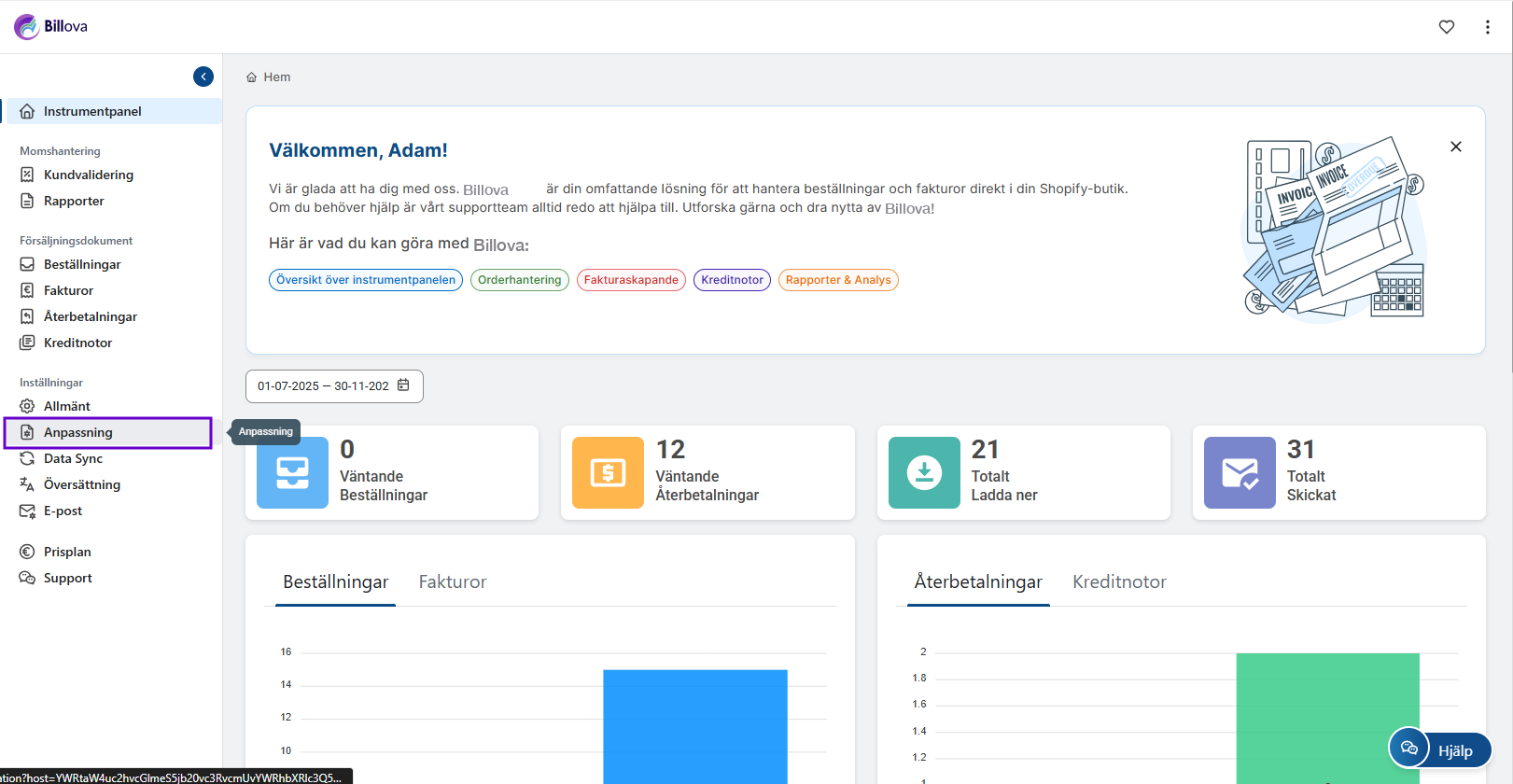
- Steg 1: Gå till inställningssektionen i Billova och välj fliken Anpassning i menyn.
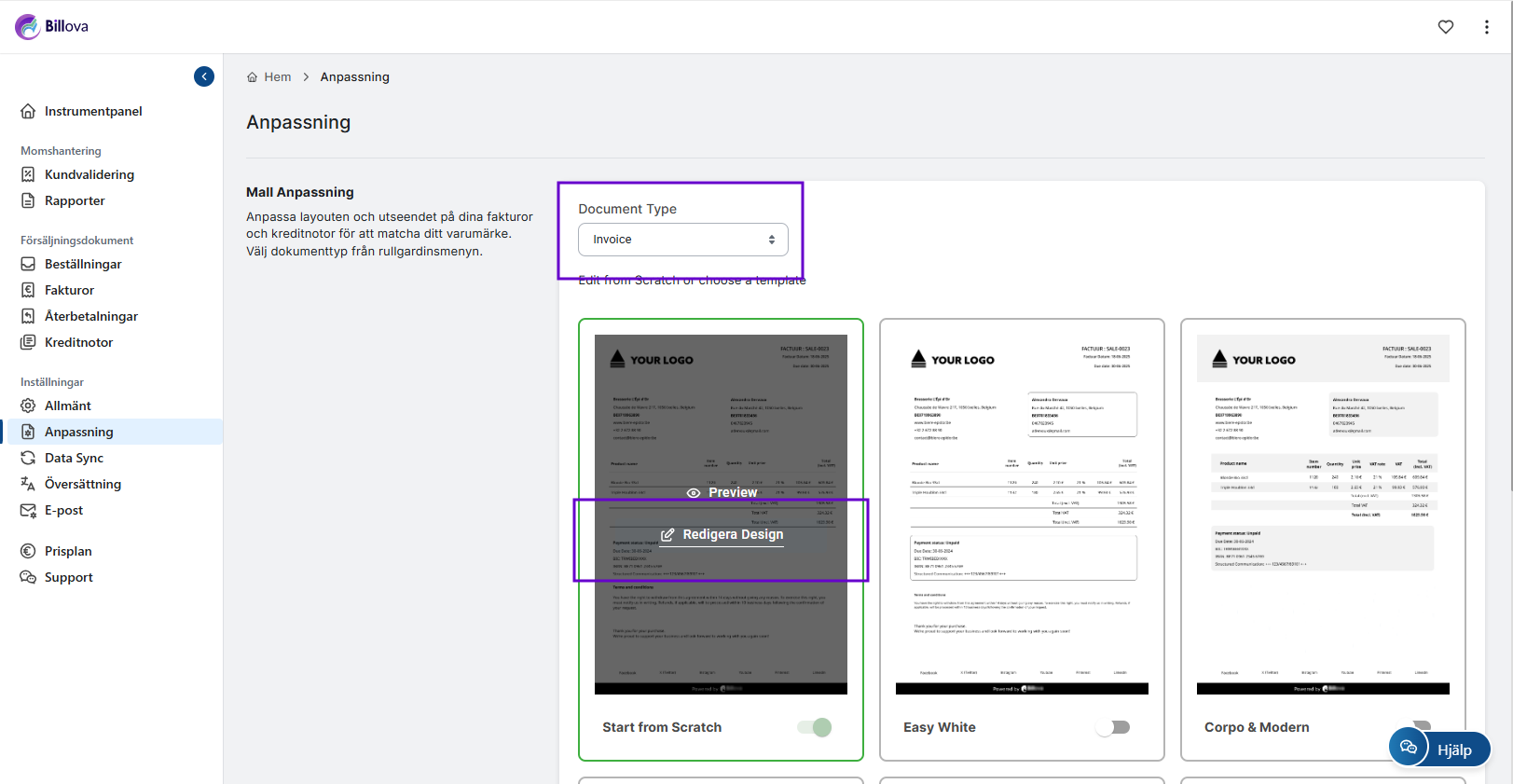
- Steg 2: Kontrollera att du står på Faktura i dokumenttypen och för muspekaren över den mall du vill använda och klicka sedan på Redigera design.
- Steg 3: I sektionen Globala designinställningar letar du efter alternativet Signatur.
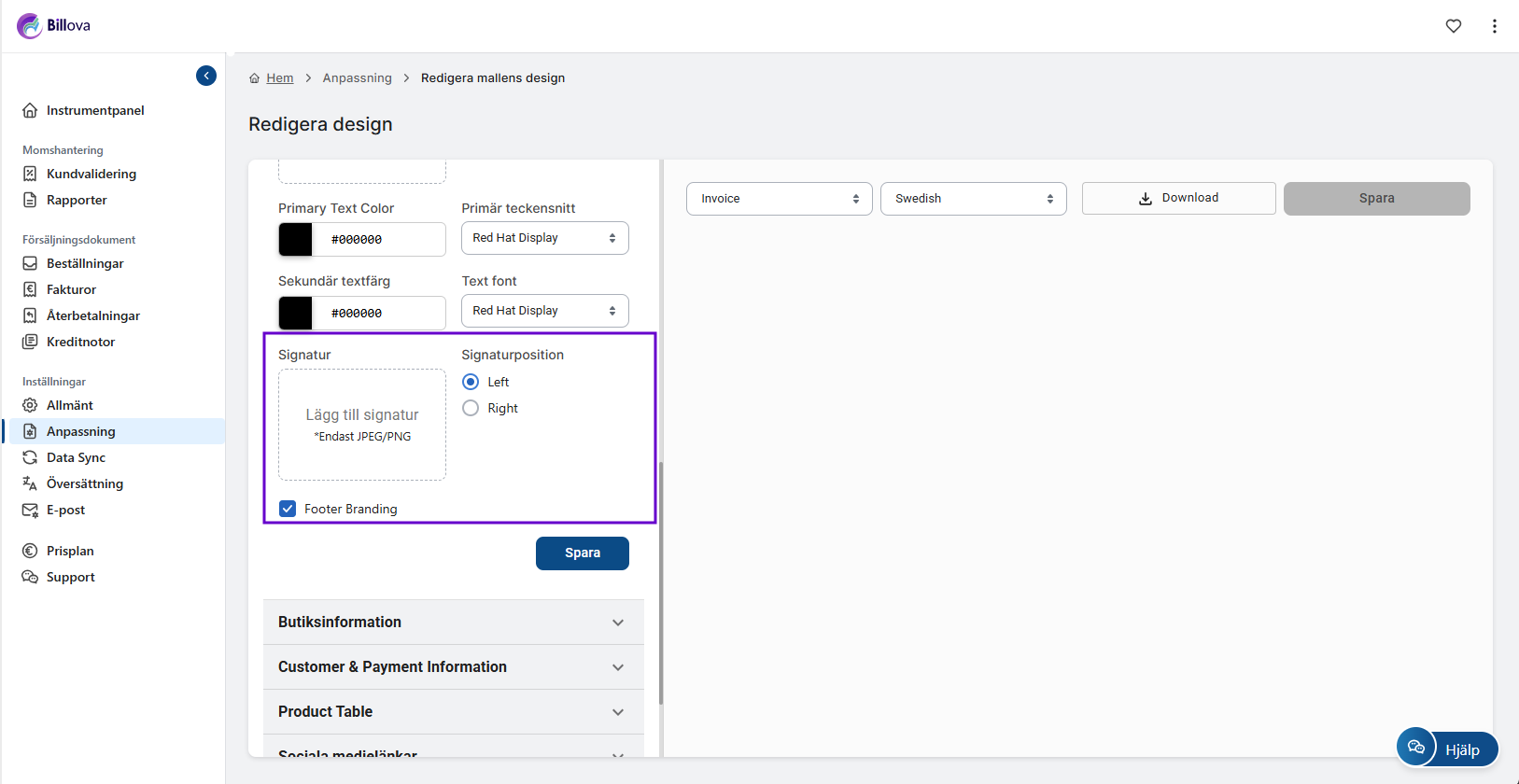
- Steg 4: Klicka i fältet för att välja bildfilen med din signatur från din enhet. Se till att den är i ett format som stöds såsom PNG eller JPG för att behålla tydlig kvalitet.
- Steg 5: Granska placeringen med hjälp av förhandsvisningen. När du är nöjd klickar du på Spara för att tillämpa ändringarna på din fakturamall.
Att integrera din signatur i fakturor stärker ditt företags professionella framtoning och ökar kundernas tillit till ditt varumärke. Med denna enkla inställning säkerställer Billova att varje faktura du skickar återspeglar ditt företags trovärdighet och engagemang för kvalitativ kommunikation.